Ответы на часто задаваемые вопросы (FAQ)

На кого регистрируется тот домен, который вы даёте бесплатно после регистрации в системе?
При регистрации домена используются те паспортные данные, которые вы укажете. На себя мы домены не регистрируем. Таким образом домен регистрируется на вас и полностью принадлежит вам.
Мне нужен функционал, которого нет в вашей системе. Где его заказать и как встроить в магазин?
Наши специалисты постоянно занимаются доработкой и созданием нового функционала. Для того чтобы они сделали тот или иной модуль, просто добавьте нам задачу на реформале или проголосуйте за существующую. Наш план разработки всегда отталкивается от этого списка приоритетных задач.

Через некоторое время мы выполним вашу задачу и необходимый функционал появится в системе. И что самое важное, вам за него не придётся платить. Задачи улучшения платформы мы выполняем бесплатно.
Если магазин блокируется, потеряются ли данные которые так долго в него вносили?
Данные при блокировке магазина не удаляются. Блокируется только витрина магазина. Вход в бэк-офис доступен всегда по адресу вида domain.ru/admin/.

Мы понимаем что задержка платежа может быть связана с множеством причин, поэтому первые 7 дней после блокировки на сайте будет появляться JavaScript окошко с сообщением о том что магазин заблокирован, благодаря чему вы не потеряете позиций в поисковых системах, а покупатель сможет совершать заказы и находить контакты владельца магазина, просто закрыв окно с сообщением.

После 7 дней после блокировки на сайте будет установлена переадресация на главную страницу нашего проекта.

Не зависимо от длительности блокировки вашего магазина данные удаляться не будут.
Как привлечь покупателей в магазин?
Для привлечения покупателей на сайт можно использовать множество каналов продаж. Как платных так и бесплатных. Вот некоторые из тех, что дают практически мгновенный отклик и большое количество посетителей сразу без долгого ожидания: В случае с SEO продвижением посетители начнут приходить не сразу, а лишь спустя несколько месяцев. Естественно продвижением нужно заниматься, но не стоит забывать о том что можно привлечь большее число посетителей причём совершенно бесплатно, если заниматься привлечением покупателей комплексно, не ориентируясь лишь на то, что они придут с поисковых систем.

Естественно если никому не сказать о том что появился замечательный магазин, никто в него не придёт, поэтому наша система автоматически уведомляет все поисковые системы о вашем сайте, чтобы он быстрее попал в поисковые индексы и вылез по определённым запросам. Но в конкурентных тематиках этого зачастую не достаточно. Продвижением необходимо заниматься. Либо через подрядчика, либо самостоятельно.

Для снижения затрат на поисковое продвижение мы советуем посещать семинары (они обычно бесплатные). А так же использовать автоматизированные системы продвижения, такие как SeoPult, Userator и прочие. Они позволяют автоматизировать большой процент рутинной работы, а так же дать дельные рекомендации по тому, что требуется сделать чтобы нужная страница магазина поднялась выше по определённому запросу.
Где взять товар?
Для того чтобы найти товары для продажи достаточно написать в любую оптовую фирму. По нашим сведениям договорится с поставщиками имея только лишь интернет магазин можно более чем в 90% случаев, потому что это в их интересах.

Оплату за товар лучше всего производить по факту реализации, поскольку клиентов на этапе старта обычно не так много, чтобы товар расходился быстро, тем более почувствовать, что будут брать клиенты, не у всех получается с первого раза. Когда магазин вырастает имеет смысл выкупать какой-то объем товаров и создавать свой, небольшой склад. Большинство поставщиков понимает вашу ситуацию и обычно соглашаются работать под реализацию.

Например можно взять журнал «Товары и цены», созвониться с поставщиками, уточнить условия их работы и подходят ли они вам. Там можно довольно быстро найти поставщиков с выгодными условиями.

Можно так же поискать поставщиков в интернете, просто забив запрос в Яндексе «... оптом» и написав тем сайтам, которые находятся в первой сотне результатов. Так вы найдёте оптимальные цены и сможете оценить уровень конкуренции в данной нише. Обычно он не так велик как кажется, поскольку рынок электронной коммерции всё еще находится в зачаточном состоянии, относительно зарубежных аналогов, и потенциал роста, в ближайшие 5-10 лет измеряется тысячами процентов.
Можно ли открыть интернет магазин без регистрации ООО/ИП?
Да, конечно же можно. Для запуска интернет магазина не требуется наличие юр.лица. Например если Вы создаёте магазин и основная его задача - привлечь покупателей и заказы через интернет, а непосредственную обработку заказов будет проводить другая фирма, то юр. лицо Вам не понадобится.

По сути интернет магазин не сильно отличается от печатного журнала, или газеты объявлений т.к. он не производит непосредственных рассчётов с покупателем. Регистрация фирмы требуется в том случае, если планируется обрабатывать заказы самостоятельно.

Многие предприниматели открывают магазин, самостоятельно обрабатывают заказы и не регистрируют себе юр.лиц, но это шаткий путь. Всё дело в том что по закону физическое лицо может не регистрировать фирму, если делает лишь одну продажу другому физическому лицу. Если же продажи систематические (две и более), то государство требует оформления юридических документов. В случае с интернет магазинами проверить факт систематической продажи не всегда просто, поэтому многие владельцы магазинов не регистрируются в качестве ИП. Со своей стороны мы советуем, в конечном итоге, оформлять все документы как положено. Это заложит крепкий фундамент для последующей деятельности.
Какие варианты оплаты можно подключить в мой магазин?
На нашей платформе уже подключены различные методы приёма платежей, благодаря чему Вы сможете принимать средства от клиентов множеством способов:
  • Практически любая электронная валюта (Яндекс.Деньги, Webmoney, Moneymail, RBK Money, EasyPay, Единый кошелек, WebCreds, Z-Payment и др...)
  • Оплату через терминалы мгновенной оплаты (Qiwi, Элекснет, E-Port, Новоплат, Уникасса, Comepay, МобилЭлемент и др...)
  • Пластиковые карты (visa, mastercard, maestro...)
  • Оплата через sms-сообщения
  • Безналичный расчет
  • Квитанции сбербанка
  • Конечно же наличными курьеру =)
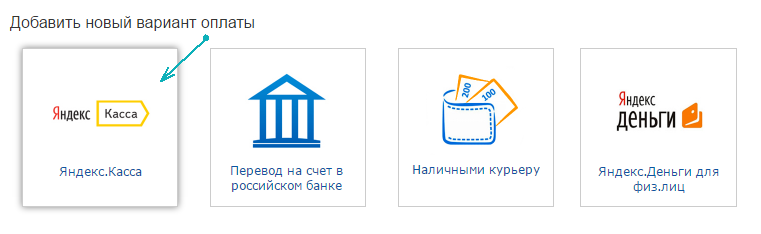
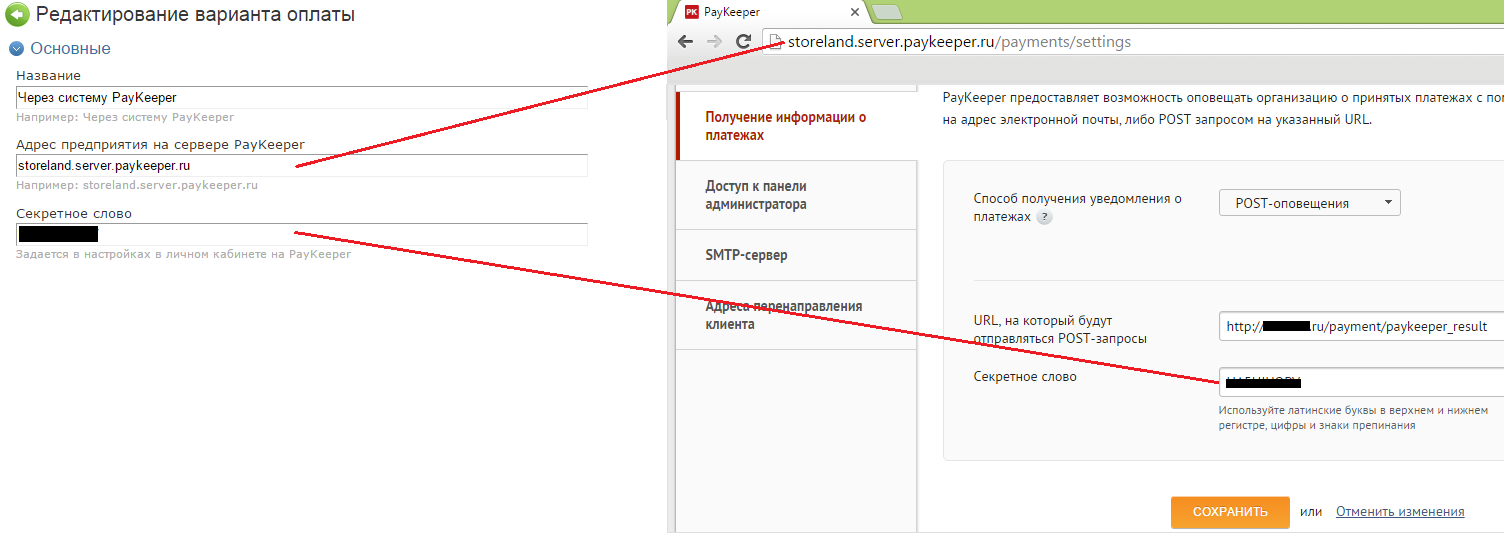
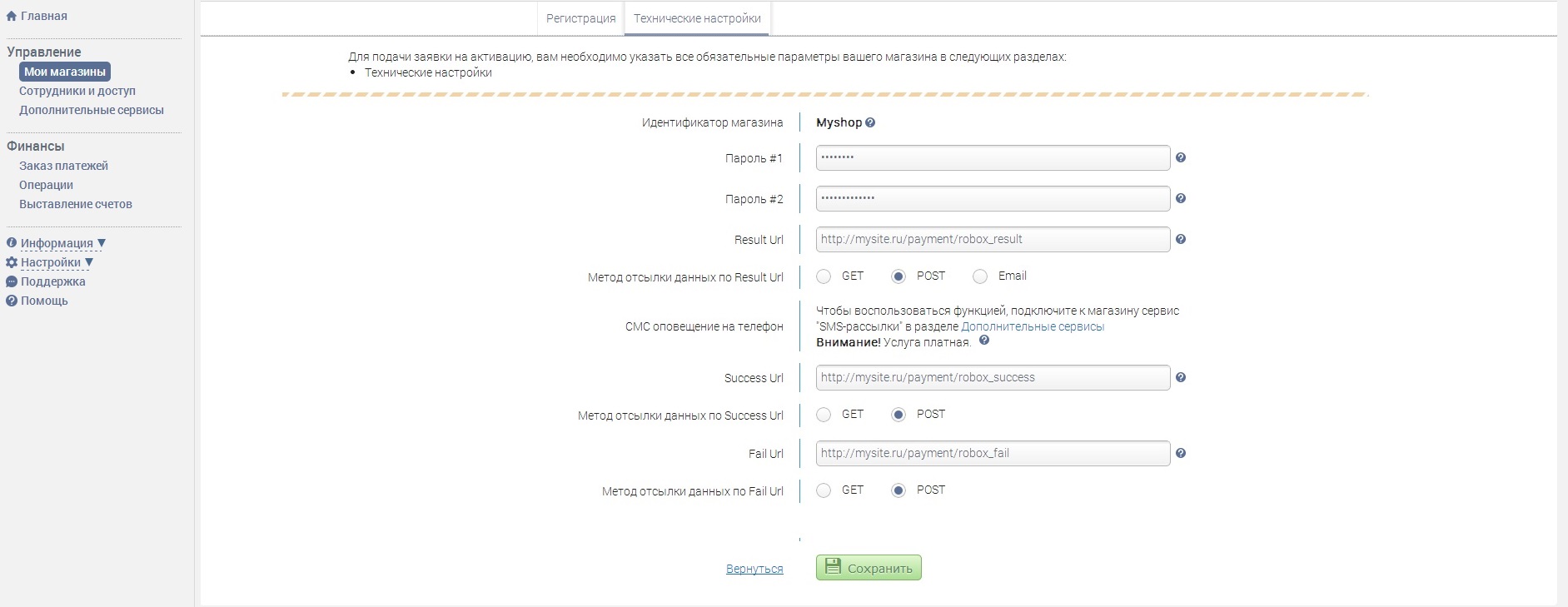
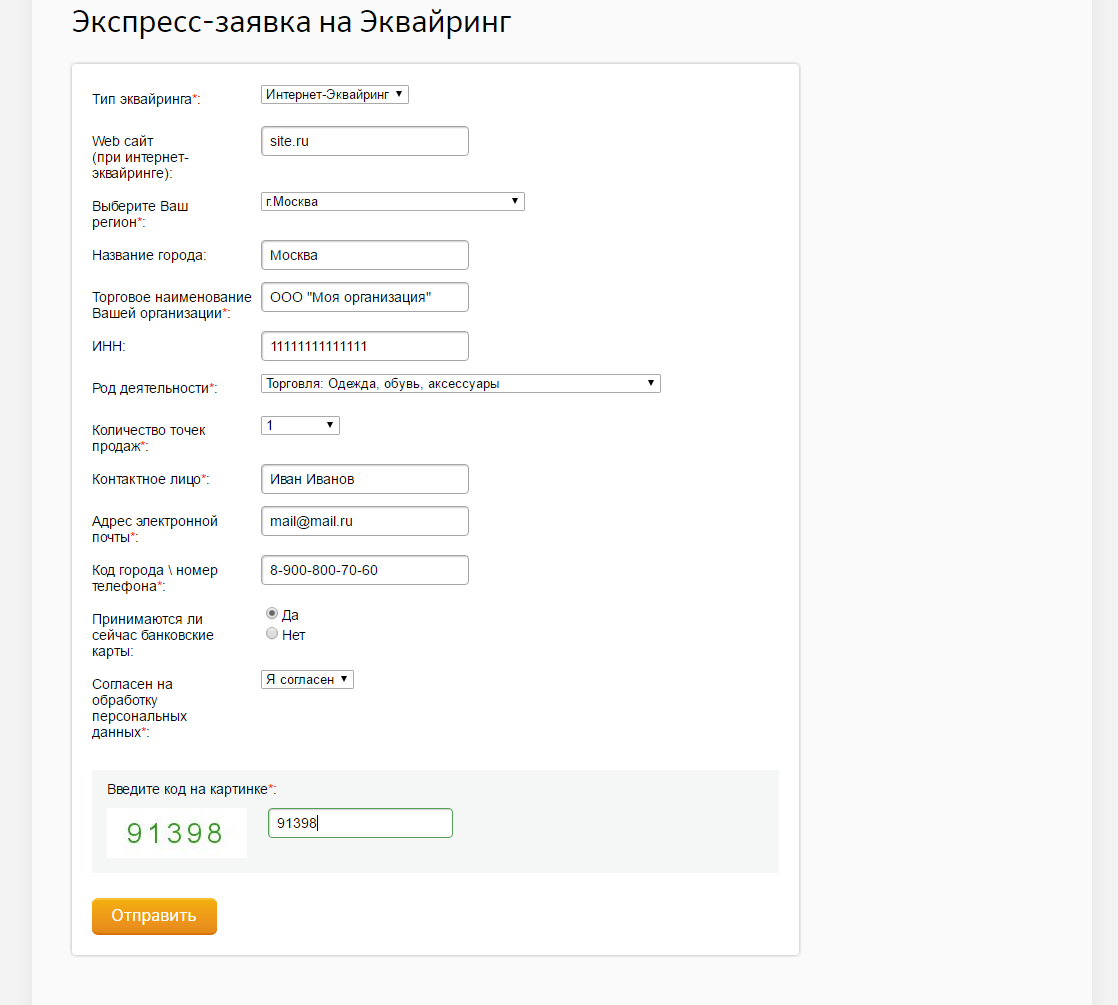
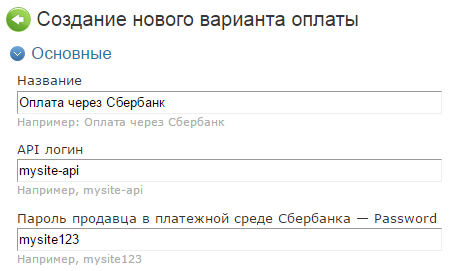
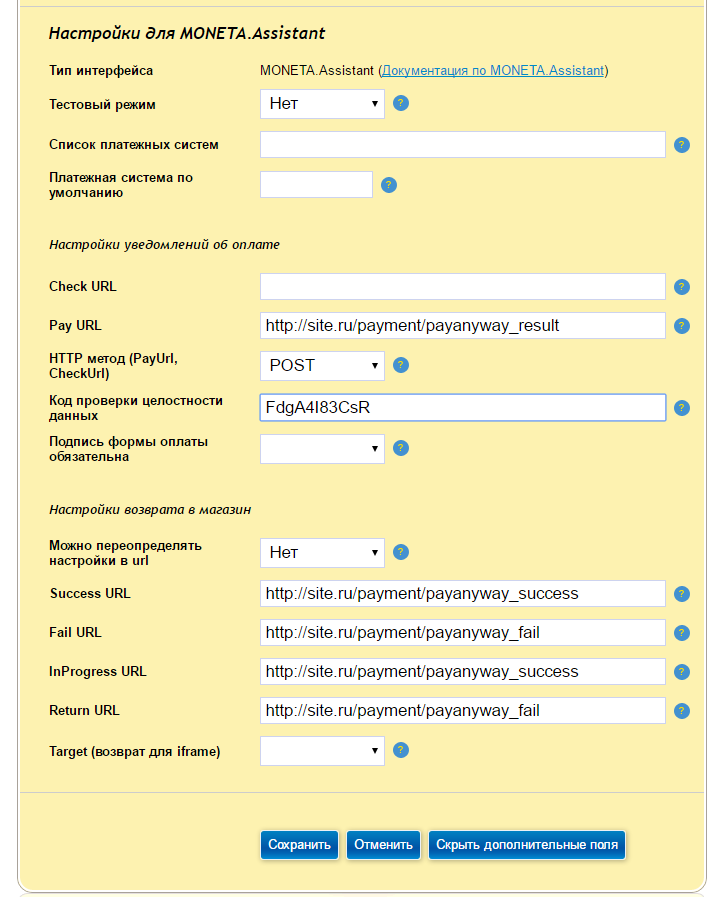
Для подключения указанных методов оплаты достаточно в разделе "Настройки" > "Оплата" добавить соответствующий вариант оплаты, либо агрегатора, через которого будет осуществляться приём платежей. После чего произвести небольшую настройку для взаимодействия с добавленной системой, подписать соглашения.

Средства будут поступать на ваш расчётный счёт, либо на электронные деньги, в зависимости от выбранного метода приёма оплаты.

Через нас средства не проходят, поэтому дополнительных комиссий и платежей взиматься не будет.
Как автоматически закачать товары в магазин?
Для того чтобы закачать большие объемы товаров на сайт можно воспользоваться импортом. Работает он просто.
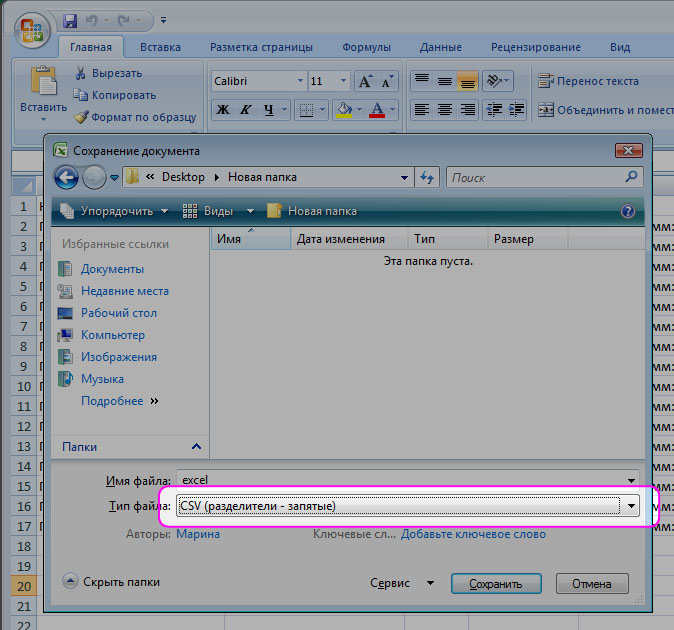
Для начала нам понадобится собрать товары в CSV файле. Для получения такого файла из 1C, сделайте экспорт товарной номенклатуры в .csv файл. Для получения такого файла в Excel будет достаточно сохранить файл как "CSV (разделитель запятые)".

Сохранение файла в формат CSV

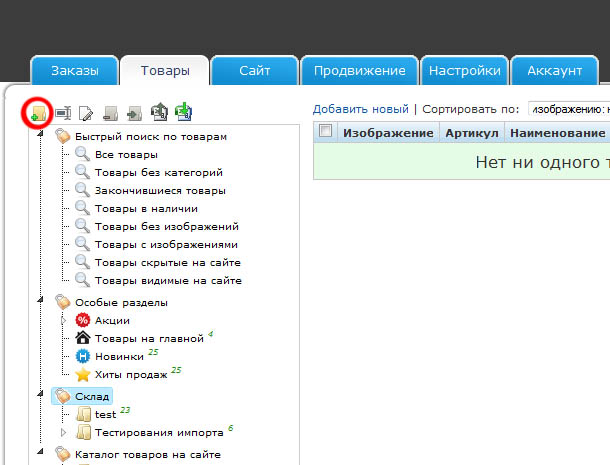
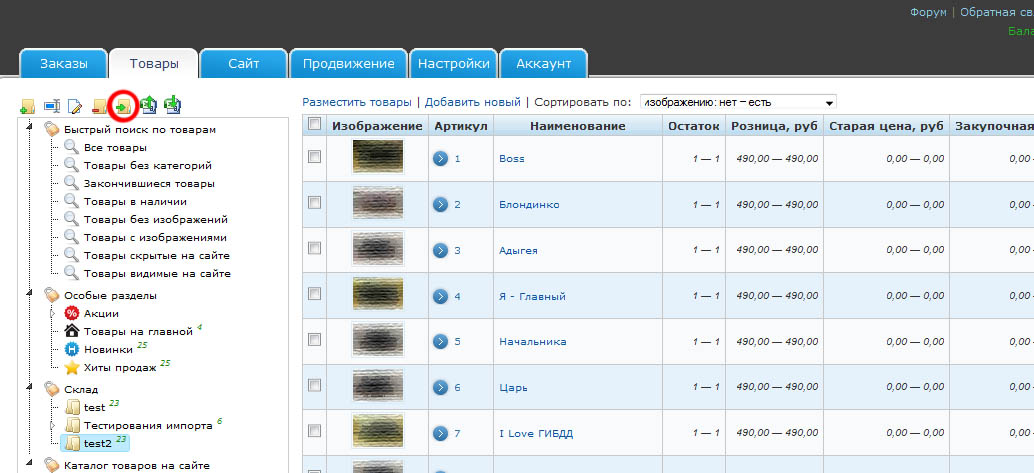
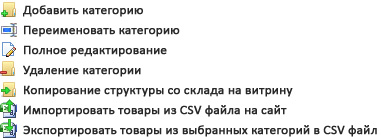
Теперь зайдите во вкладку товары, выберите категорию "Склад" нажмите иконку "создать категорию" сверху
Создание категории склада

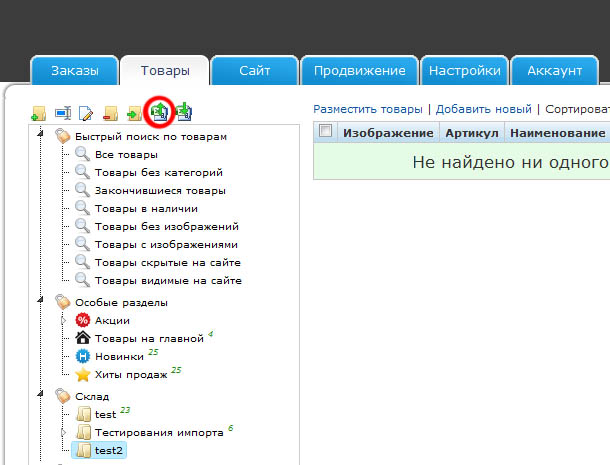
После её выбора нажмите на иконку импорта прайсов.
Иконка импорта прайса

Появится окошко для импорта товаров
Окошко импорта товаров из CSV

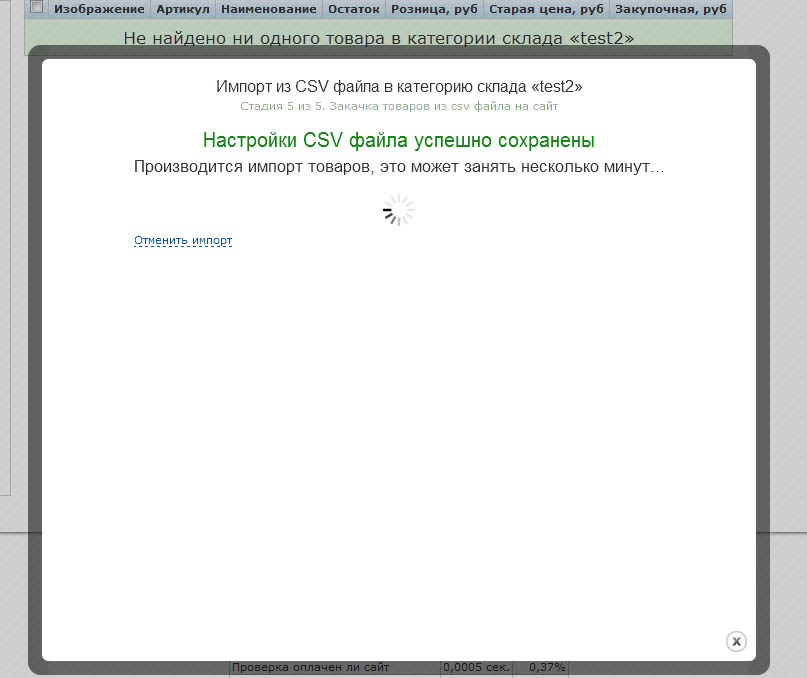
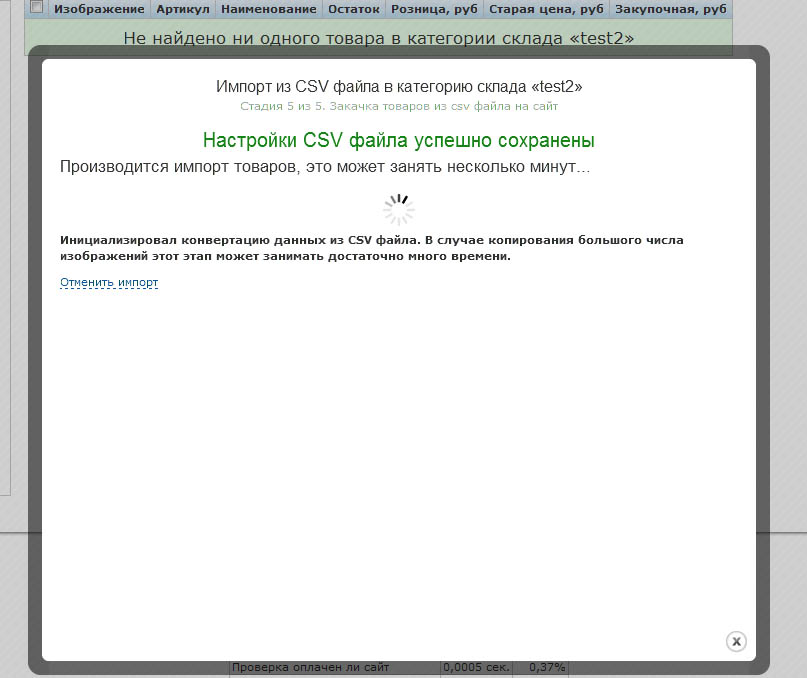
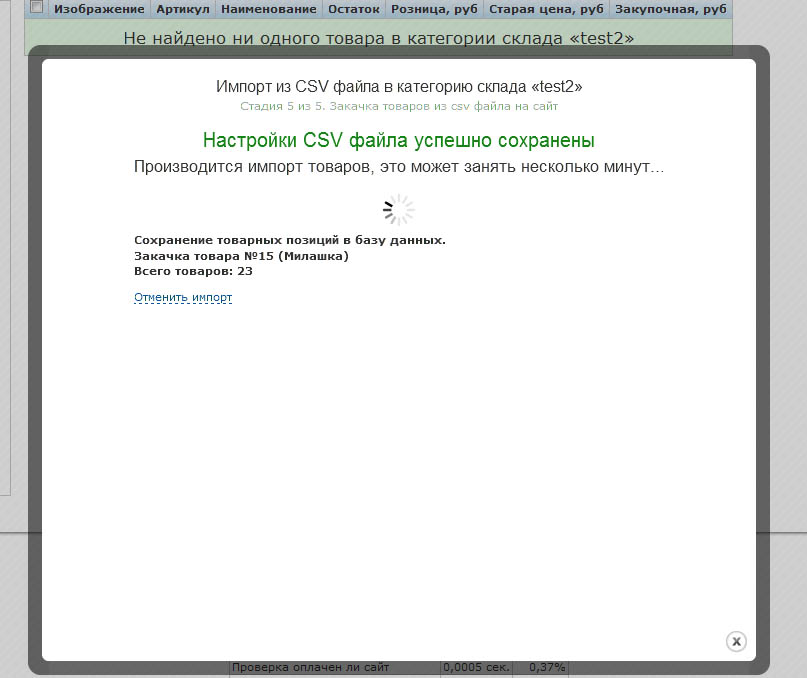
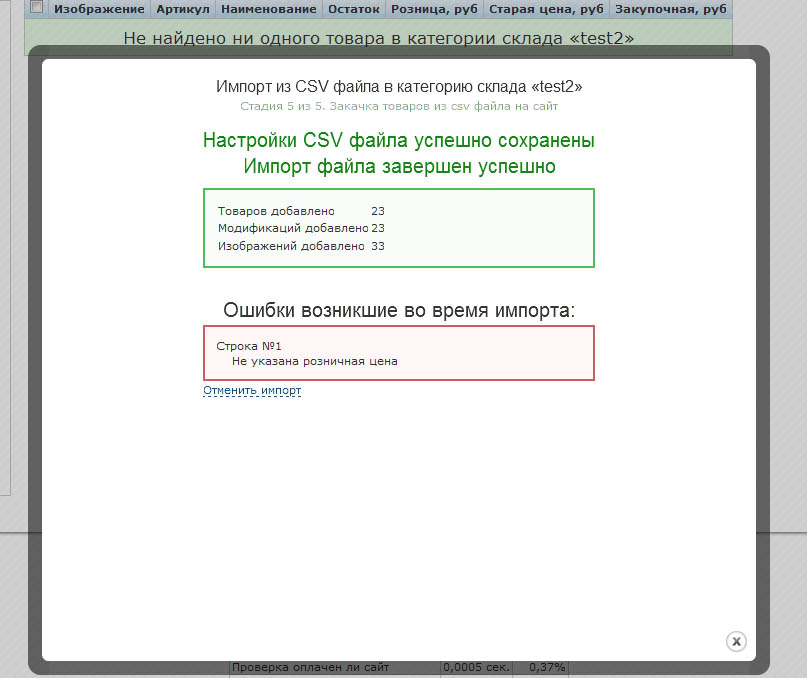
Далее следуйте инструкциям. Там будет несколько стадий, вот несколько скриншотов:
Импорт товаров из CSV Импорт товаров из CSV Импорт товаров из CSV Импорт товаров из CSV Импорт товаров из CSV Импорт товаров из CSV

После окончания импорта нажмите иконку сверху "Копировать структуру и товары из указанных категорий склада в категорию на сайте"
Копирование структуры со склада на витрину

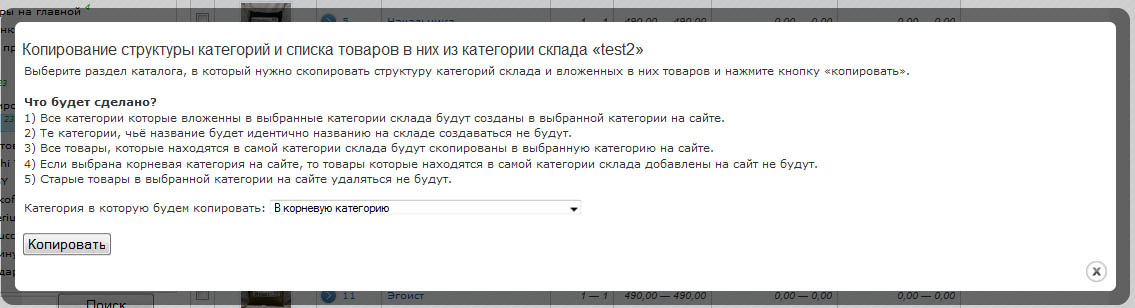
Появится окошко с описанием, что и как работает:
Список товаров на витрине закаченный из CSV файла

После этого товары появятся в категориях на сайте, вся структура категорий будет сохранена, поиск по товарам будет работать.

P.S. Если требуется закачать прайс на сайт, но не понятно какое у него должно быть строение, то можно поступить очень просто - создать товар в разделе "Товары" > "Товары" и выбрав категорию с созданным товаром, нажать сверху слева иконку экспорта. Вы получите пример файла, который легко редактируется в Excel и который будет без проблем закачиваться в ваш интернет магазин.
Возможно ли добавить отображение цены товара в поисковой выдаче Яндекса?
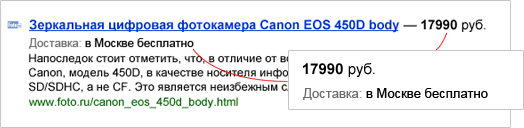
Магазины созданные на нашей платформе могут автоматически передавать информацию о цене товара прямо в результаты поиска:

Чтобы передать информацию о товарах, вам потребуется:
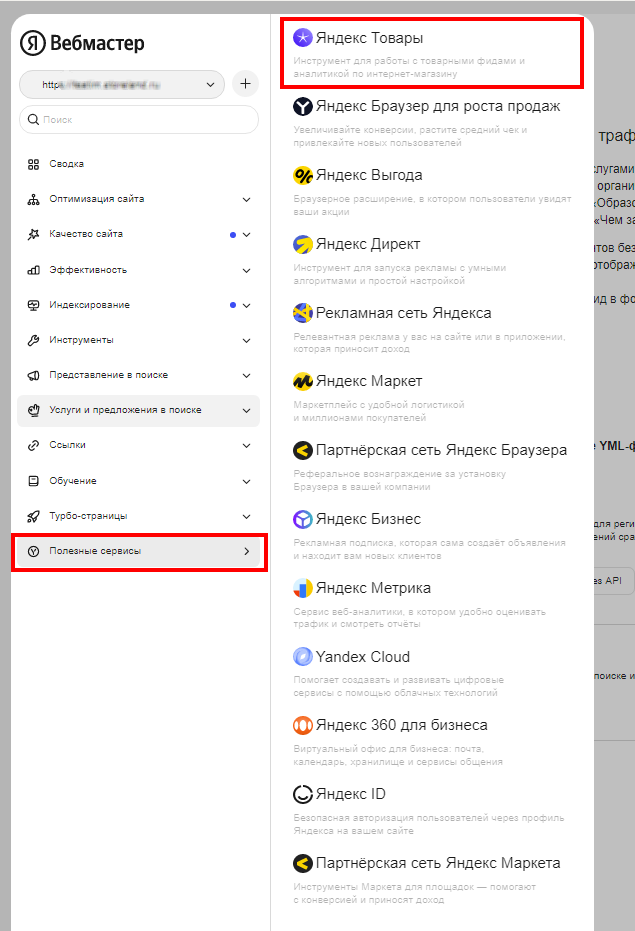
  1. Зарегистрироваться в Яндекс.Вебмастере. Добавить свой сайт и подтвердить права на него.
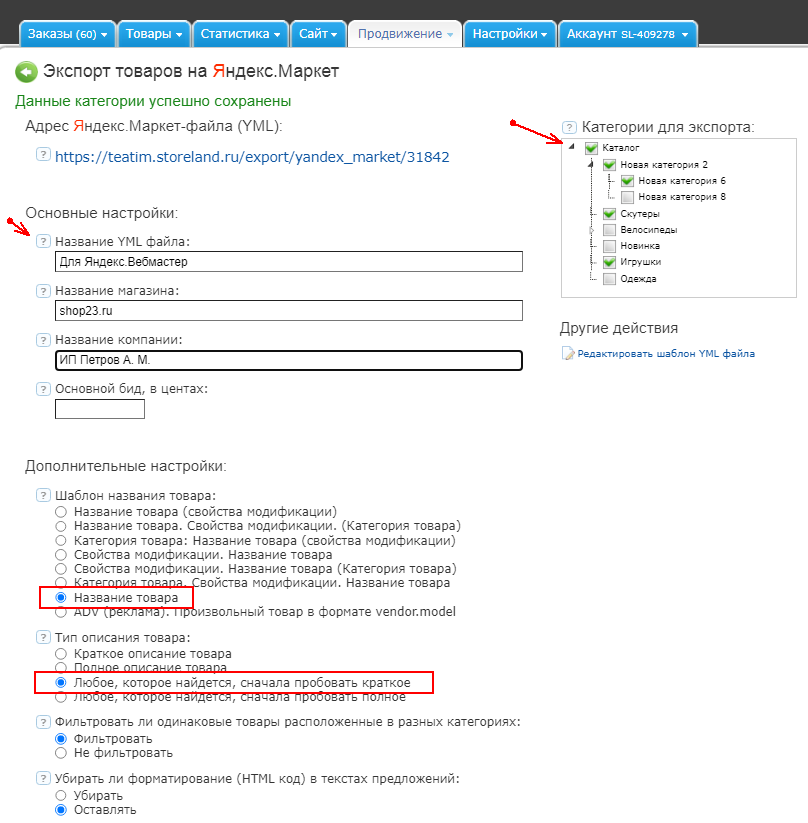
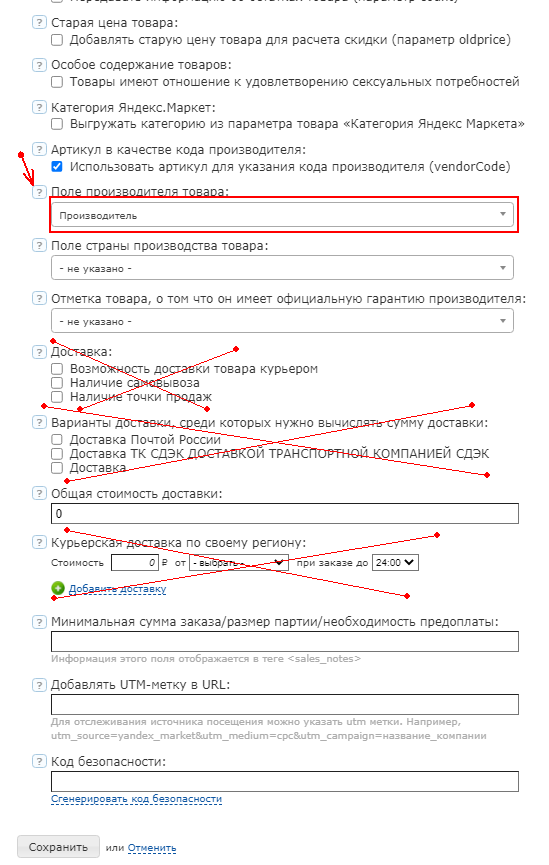
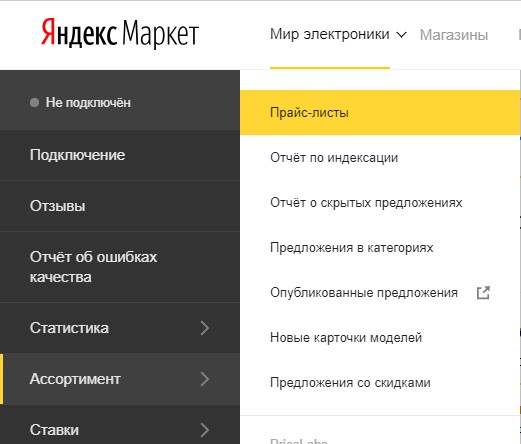
  2. Подготовить YML-файл с данными о товарах в разделе бэк-офиса магазина «Продвижение» > «Яндекс.Маркет»
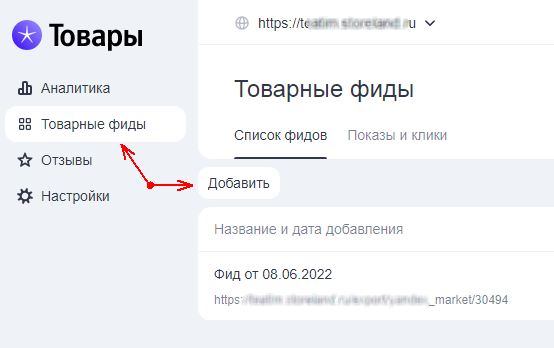
  3. В разделе Яндекс.Вебмастера «Содержимое сайта» выбрать тематику «Товары и цены» и заполнить соответствующую форму.
  4. Дождаться результатов обработки заявки. Подробнее о правилах участия
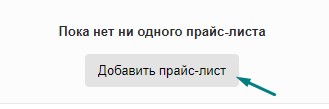
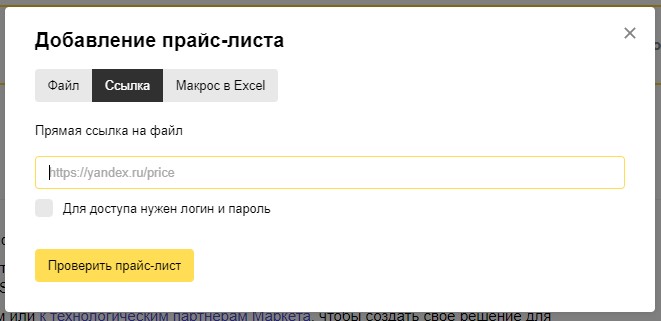
Начать передавать информацию о товарах Яндексу
Я хочу провести акцию на Groupon-е (Biglion-е), выдержит ли нагрузку мой магазин?
Многие наши клиенты проводят акции на сайтах групповых скидок. Поэтому зачастую получается так, что покупатели в магазины приходят одновременно сразу с 3-х, 4-х сайтов коллективных покупок.

Практика показала что наша система держит подобные нагрузки. Так что если в ваш магазин придёт дополнительных 10 000 - 20 000 посетителей, можете быть спокойны — магазин их выдержит.
Можно ли перейти с одного тарифа на другой?
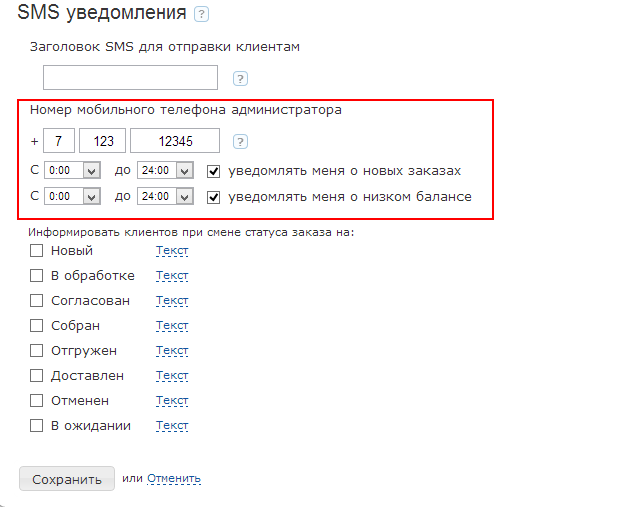
Да, конечно же можно. Вы в любой момент можете перейти на любой тарифный план в бэк-офисе вашего магазина, в разделе "Настройки" > "Тарифы".

Никаких средств за переход с одного тарифного плана на другой не снимается.
Как пополнить баланс магазина?
Для пополнения баланса магазина достаточно зайти в бек-офис (он никогда не блокируется в отличие от витрины) в раздел "Аккаунт" > "Пополнить счет" и произвести оплату любым удобным способом.
Как привязать магазин к своему домену вида domain.ru?
Для размещения магазина на своём домене достаточно:
  1. Зайти в раздел "Настройки" > "Домен"
  2. Добавить свой домен нажав на кнопку "Добавить домен" и заполнив форму
  3. Рядом с добавленным доменом в поле "Работает?" появится детальная информация о том как его настроить, необходимо произвести эти настройки.


Пример настроек, необходимых для корректной работы домена.
1 Вариант: использовать наши DNS
Обычно для настройки домена достаточно в панели регистратора прописать наши DNS:
ns1.storeland.ru
ns2.storeland.ru
2 Вариант: прописать 2 «A» записи внутри DNS зоны:
В случае если требуется использовать DNS вашего регистратора, например:
ns1.reg.ru
ns2.reg.ru

то для привязки домена достаточно будет добавить 2 записи:
Host Type Value
*.shop.ru. A 92.241.177.72
@.shop.ru. A 92.241.177.72
P.S. Внутри DNS записи выглядят именно так, с точкой на конце (*.shop.ru.), но в интерфейсах регистраторов обычно достаточно добавить лишь звёздочку (*) и собачку (@), без указания "shop.ru.". Бывают моменты когда некоторые хостинги используют нестандартную запись и вместо собачки нужно ставить сам домен "shop.ru.", но эта ситуация встречается довольно редко.
Другие случаи привязки доменов:
В случае если домен был зарегистрирован через нас, из раздела "Настройки" > "Получить домен", то дополнительных настроек делать не придётся, система автоматически привяжет зарегистрированный домен к вашему магазину в течение 1-2х дней с момента регистрации.
Если к магазину прикручивается домен вида shop.domain.ru, где domain.ru - корпоративный сайт, а shop.domain.ru - сайт магазина, то для настройки домена достаточно будет выполнить пункты 1 и 2, а вместо третьего воспользоваться информацией с нашего форума.
Я зарегистрировал через вас домен, как мне получить его в своё управление?
Для переноса домена в свое управление будет достаточно выполнить следующие не сложные действия:
  1. Зарегистрироваться на сайте регистратора 2domains.
  2. Зайти в панели управления вашим магазином в раздел «Настройки» > «Домен»
  3. В строке напротив вашего домена нажать на шестерёнку.
  4. Нажать на ссылку «Получить домен в своё управление.»
  5. Указать ваш логин с сайта 2domains.ru
  6. Нажать кнопку «Передать домен»
Важно. Все домены зарегистрированные через нашу панель управления автоматически продляются и оплачиваются каждый год за наш счёт в случае использования платформы StoreLand.

Когда домен будет передан на ваш личный аккаунт, доступа к нему у нас не будет и продлять регистрацию домена мы не сможем. Поэтому оплачивать полученный домен и следить за его работоспособностью и сроками продления Вам придётся самостоятельно.
Как мне сделать почту на своём домене вида pochta@magazin.ru?
Подключить почту вида pochta@magazin.ru можно несколькими способами. Выберите наиболее удобный для вас.

Способ 1 — Подключить почту от Google. Для подключения почты требуется:
  1. Если домен регистрировался через нашу панель управления, то всё уже настроено, можно пропустить этот шаг.
    Использовать наши DNS адреса для домена магазина (Проверить какие DNS указаны у вашего домена можно через любой whois сервис):
    • ns1.storeland.ru
    • ns2.storeland.ru
    Либо прописать у вашего регистратора домена MX записи, которые требуются для работы почты:
    Имя поддомена Адрес сервера Тип записи Приоритет
    @ ASPMX.L.GOOGLE.COM. MX 10
    @ ALT1.ASPMX.L.GOOGLE.COM. MX 20
    @ ALT2.ASPMX.L.GOOGLE.COM. MX 20
    @ ASPMX2.GOOGLEMAIL.COM. MX 30
    @ ASPMX3.GOOGLEMAIL.COM. MX 30
    @ ASPMX4.GOOGLEMAIL.COM. MX 30
    @ ASPMX5.GOOGLEMAIL.COM. MX 30

  2. Зарегистрироваться в качестве владельца домена в Google Cpanel
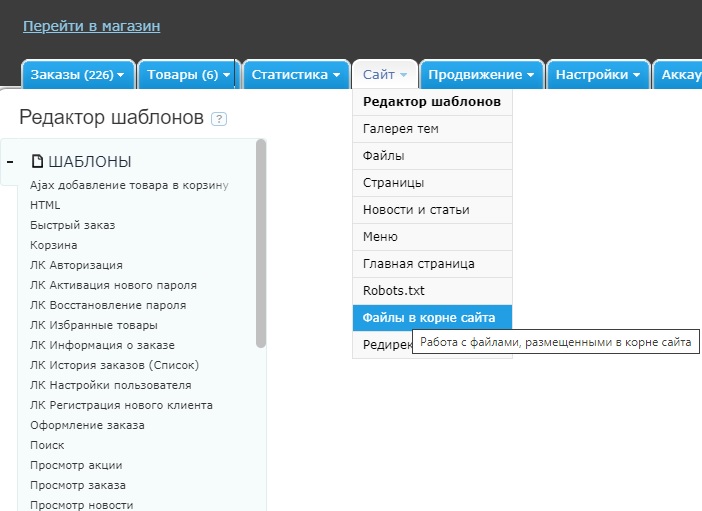
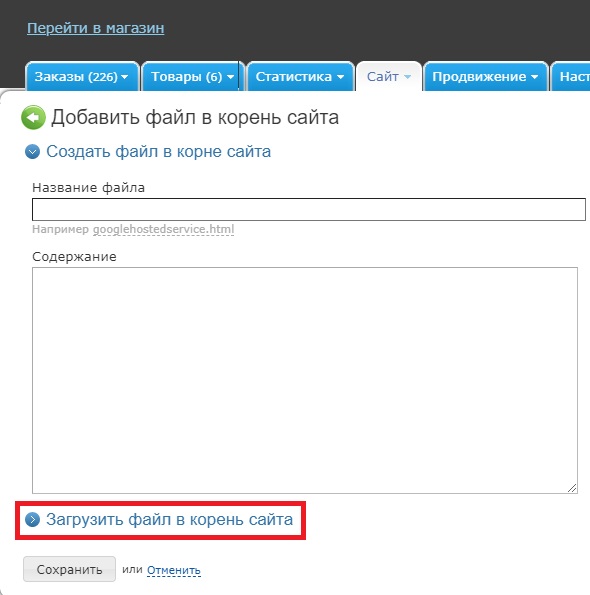
  3. Получить от google название файла, с помощью которого требуется подтвердить права на собственность домена и создать проверочный файл в бэк-офисе магазина, в разделе «Сайт» > «Файлы в корне сайта».
  4. Подключить использование почты нажав на ссылку в панели google «Подключить электронную почту»
После этого можно начать наслаждаться почтой Gmail на своём домене без спама, 7Гб свободного пространства для каждого ящика и удобным интерфейсом.

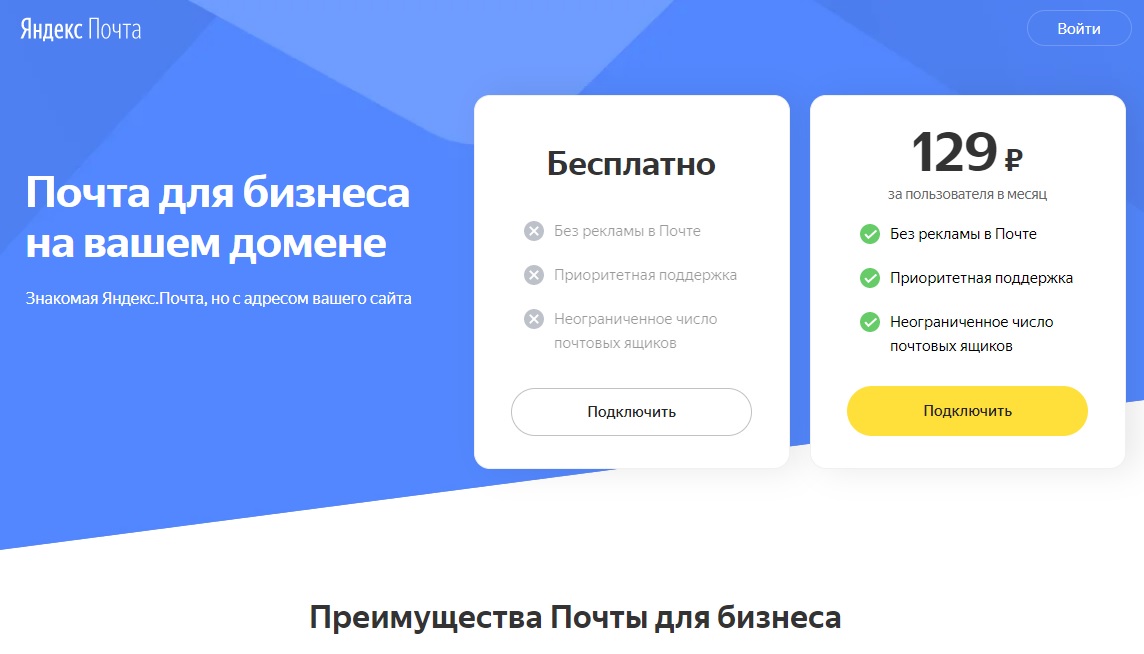
Способ 2 — Подключить почту от Яндекса. Для подключения Яндекс.Почты требуется:
  1. А. Если домен регистрировался через нашу панель управления, зайдите в раздел «Настройки» > «Домен», и в строке напротив нужного домена нажмите шестерёнку. Появится окно, в котором будет достаточно нажать ссылку «Установить Яндекс.Почту для домена». Система пропишет все необходимые MX записи. Обычно они начинают работать в течение суток.

    Б. Если домен регистрировался самостоятельно, то будет необходимо прописать у вашего регистратора домена MX запись:
    Имя поддомена Адрес сервера Тип записи Приоритет
    @ mx.yandex.ru. MX 10

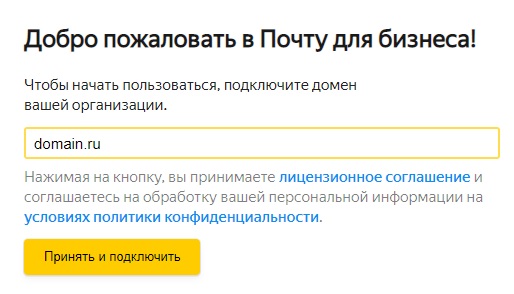
  2. Пройти регистрацию в Яндекс.Почте
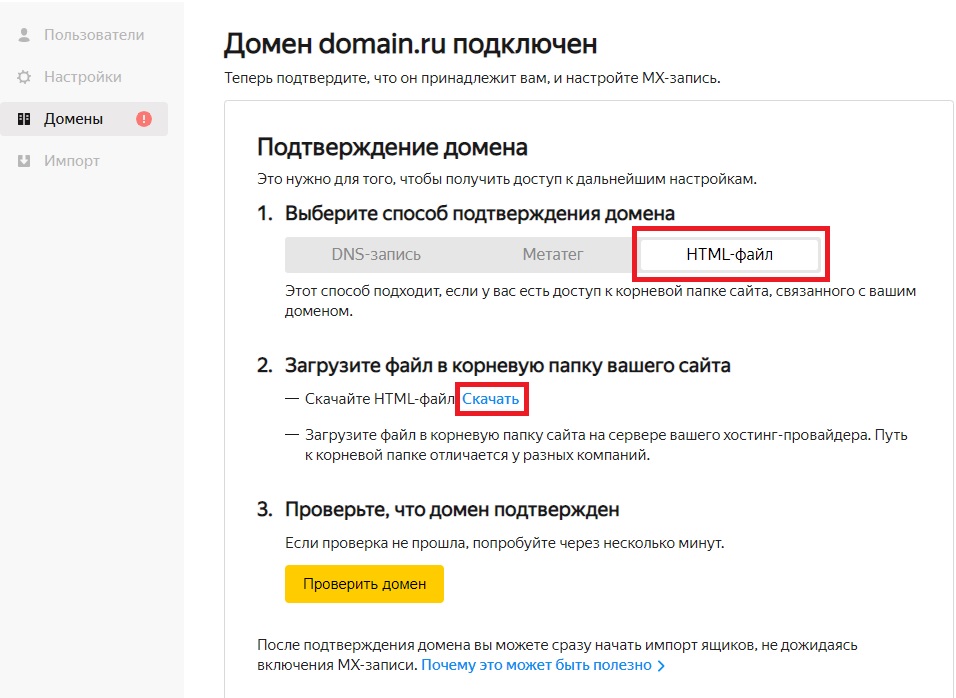
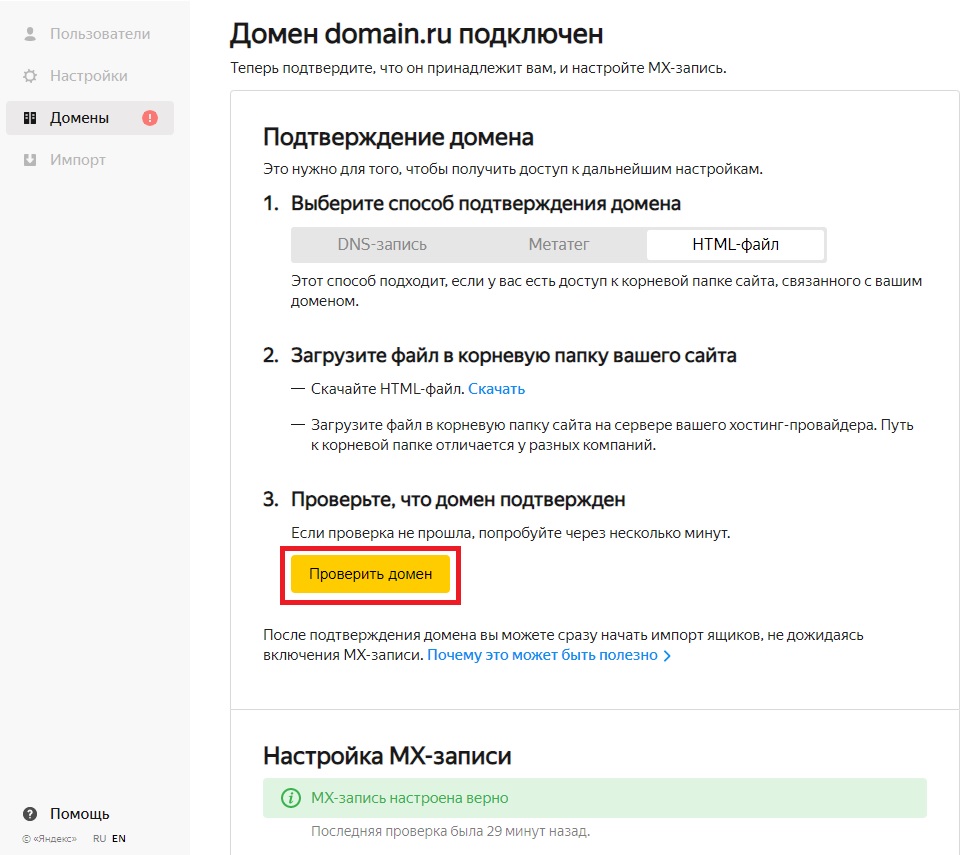
  3. Подтвердить владение доменом через файл, предложенный Яндексом. Для этого будет достаточно закачать проверочный файл в бэк-офисе магазина, в разделе «Сайт» > «Файлы в корне сайта». и нажать ссылку в форме регистрации Яндекса «Проверить сейчас»
После этого можно начать наслаждаться Яндекс.Почтой на своём домене, создавать более 1000 почтовых аккаунтов с возможностью установить логотип своей организации в удобным веб-интерфейсе Яндекс.Почты.

Способ 3 — Подключить собственную корпоративную почту. Данный способ рассчитан на профессионалов. Для подключения почты по этой схеме потребуется:
  1. Запустить собственный почтовый сервер
  2. Написать нам в тех. поддержку просьбу изменить MX записи для вашего домена.
Как добавить независимый счётчик посетителей моего магазина?
Добавить счётчик посетителей магазина проще всего в разделе «Настройки» > «Основные», вставив код счётчика в поле «Код для вывода на всех страницах магазина». Для этого просто скопируйте код предложенного счётчика в это поле. После сохранения он будет отображаться на всех страницах вашего магазина.

В случае если необходимо добавить код популярных счётчиков, например Яндекс.Метрики или Google Analytics, можно использовать специальные поля: «Яндекс.Метрика идентификатор для анализа посетителей на сайте» и «Google Analytics идентификатор для анализа посетителей на сайте» соответственно. В них достаточно будет вставить идентификатор счётчика, узнать который можно ознакомившись с инструкцией, расположенной рядом с каждым из этих полей.

P.S. В каждом из магазинов нашей платформы уже есть встроенный счётчик, который собирает и анализирует посетителей без установки внешних систем статистики. С результатами его деятельности можно ознакомиться в бэк-офисе магазина, в разделе «Статистика».
 
zero zero
© 2009 - 2012 StoreLand.Ru - Создание интернет магазина